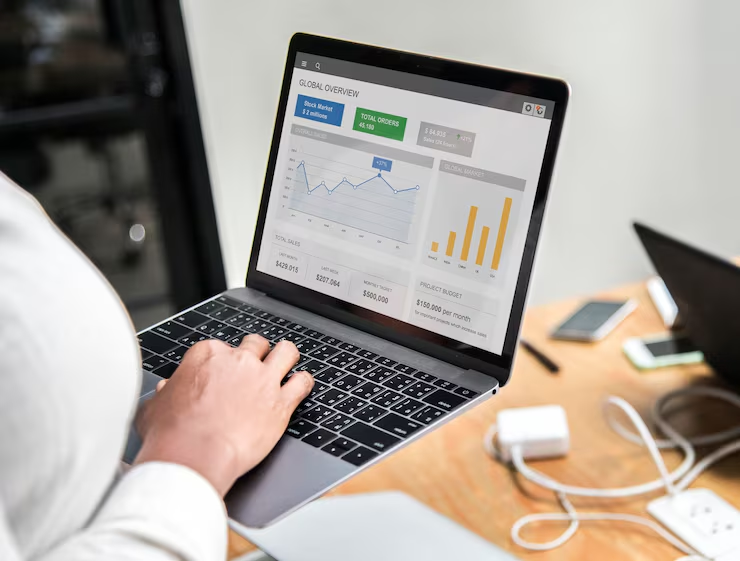
Покупка подержанного ноутбука — способ хорошо сэкономить, но только если подойти к выбору без спешки и с вниманием. Внешне аккуратный корпус ничего не гарантирует: внутри могут скрываться проблемы, которые вскроются уже после покупки.
Если вы ищете надёжный вариант и хотите купить ноутбук бу с гарантией, обратите внимание на предложения от проверенных продавцов, таких как интернет-магазин Б/У компьютерной техники «PC.com.ua». Это может сэкономить ваше время на детальную проверку.
Общий внешний осмотр устройства
Сначала осмотрите корпус со всех сторон, особенно места, где тело устройства испытывает наибольшую нагрузку:
- углы и кромки на предмет вмятин и сколов;
- петли крышки на предмет люфта и трещин;
- крышка и нижняя панель на предмет глубоких царапин;
- винты на нижней панели на предмет повреждений;
- стыки корпуса на предмет расхождений или следов ремонта.
Если петли расшатаны или винты выглядят срезанными, спросите у продавца, почему ноутбук вскрывался. Замена накопителя или чистка системы охлаждения — нормальные процедуры, но скрытые ремонты часто означают, что были серьёзные сбои.
Проверка экрана и изображения
Экран — дорогой компонент, поэтому проверьте его досконально. Включите ноутбук и откройте однотонные тёмный и светлый фоны, чтобы выявить дефекты:
- битые пиксели;
- засветы по краям или в центре;
- мерцание или горизонтальные и вертикальные полосы;
- нестабильность изображения при повороте крышки.
Небольшой трепет изображения при движении крышки обычно указывает на проблемы со шлейфом. Даже если дефект проявляется только иногда, ремонт экрана или шлейфа может вылиться в значительную сумму.
Клавиатура и тачпад
Клавиатура и тачпад определяют комфорт работы. Проверьте их следующим образом:
- попробуйте все клавиши в текстовом редакторе;
- обратите внимание на залипание и нехарактерные звуки;
- проверьте подсветку клавиатуры, если она есть;
- оцените чувствительность тачпада и работу жестов;
- проверьте кнопки тачпада на кликабельность.
Если на тачпаде стерта поверхность или клавиши не фиксируются, это признак интенсивной эксплуатации и возможных скрытых проблем.
Порты и разъемы для подключения
Рабочие порты расширяют возможности ноутбука, поэтому их стоит протестировать:
- usb-порты с флешкой или мышью;
- usb-c или thunderbolt с подходящей периферией;
- hdmi или displayport с внешним монитором;
- разъём питания на предмет люфта;
- аудиовыход 3.5 мм с наушниками.
Особенно важно проверить разъём питания: расшатанный штекер приводит к прерывистой зарядке и может потребовать вмешательства в плату. При наличии сетевого порта подключите кабель и убедитесь, что индикаторы активности загораются.
Аудиосистема, веб-камера и микрофон
Звук и камера — простые тесты, которые сразу покажут состояние мультимедиа:
- проиграйте трек на максимальной громкости;
- проверьте оба динамика на предмет хрипов;
- снимите короткое видео для проверки камеры;
- запишите голос через стандартное приложение.
Если динамики шепелявят или камера даёт размытую картинку, учтите возможные расходы на замену модулей.
Состояние внутренних компонентов и производительность
Для детальной проверки потребуется немного времени и диагностические утилиты. Попросите у продавца разрешение на запуск тестов и установку короткоживущего ПО. Начните с процессора и оперативной памяти.
Процессор и оперативная память
Узнать модель процессора и объём памяти проще всего через утилиту вроде CPU-Z. Сверьте параметры с заявленными характеристиками. Для краткосрочной проверки стабильности можно запустить стресс-тесты на несколько минут:
- проверьте температуру под нагрузкой;
- посмотрите, нет ли троттлинга;
- наблюдайте за системой на предмет перезагрузок.
ОЗУ имеет смысл проверить MemTest86. Полный прогон займёт время, но даже частичное тестирование выявит явные ошибки.
Накопитель данных
Состояние диска напрямую влияет на надёжность системы. Проверьте накопитель с помощью утилит:
- проверьте статус S.M.A.R.T.;
- обратите внимание на количество переназначенных секторов у HDD;
- оцените общий объём записи и оставшийся ресурс у SSD.
Большое число переназначенных секторов у HDD или высокий износ SSD предвещают скорую потерю работоспособности носителя и необходимость замены.
Система охлаждения и вентиляторы
Проверьте систему охлаждения под нагрузкой. Запустите нагрузочный тест и подержите ноутбук 10–15 минут:
- пощупайте выход воздуха на предмет чрезмерного жара;
- слушайте вентиляторы на предмет свиста и стуков;
- посмотрите, не работают ли вентиляторы постоянно на высоких оборотах.
Если ноутбук сильно греется или вентиляторы шумят при лёгкой нагрузке, возможно, нужна чистка или замена термопасты. Попросите подтверждение недавнего обслуживания или скидку на покупку.
Проверка аккумулятора
Батарея — ключ к мобильности, и её состояние легко проверить программными средствами:
- узнайте design capacity и full charge capacity;
- оцените процент износа по сравнению с заводским показателем;
- проведите один цикл полного заряда и разряда для наблюдения за поведением.
Если реальная ёмкость ниже заводской более чем на 20–30%, аккумулятор изношен и придётся либо мириться с короткой автономностью, либо менять батарею.
Операционная система и драйверы
Проверьте, что система работает стабильно и все устройства определены корректно. В Windows это делается через диспетчер устройств. Запустите несколько приложений и оцените общую отзывчивость системы. Частые ошибки и тормоза часто указывают на проблемы с диском, памятью или повреждённой ОС.
Подключение к сети
Проверьте работу сетевых модулей на простых задачах:
- подключитесь к wifi и откройте несколько страниц;
- оцените стабильность соединения;
- если есть ethernet, подключите кабель для теста.
Проблемы с сетью могут быть связаны с драйверами или аппаратной неисправностью модуля связи.
Документация, серийный номер и комплектация
Наличие документов и оригинального адаптера добавляет уверенности. Проверьте сопоставление серийного номера на корпусе и в BIOS, а также комплектацию. Оригинальное зарядное устройство должно быть целым и не иметь повреждений.
Принятие решения
После всех проверок у вас будет ясная картина. Варианты действий следующие:
- Отказаться от покупки если выявлены серьёзные дефекты.
- Торговаться при обнаружении мелких недочётов.
- Покупать если всё функционирует и цена соответствует состоянию.
Задавайте продавцу прямые вопросы о причинах продажи, истории использования и проведённых ремонтах. Откровенный разговор часто проясняет ситуацию быстрее любых тестов. Не торопитесь: тщательная проверка экономит деньги и нервы в будущем.
Если хотите посмотреть проверенные варианты подержанной техники, загляните в интернет-магазин Б/У компьютерной техники «PC.com.ua». Удачной покупки и внимательного подхода к выбору!