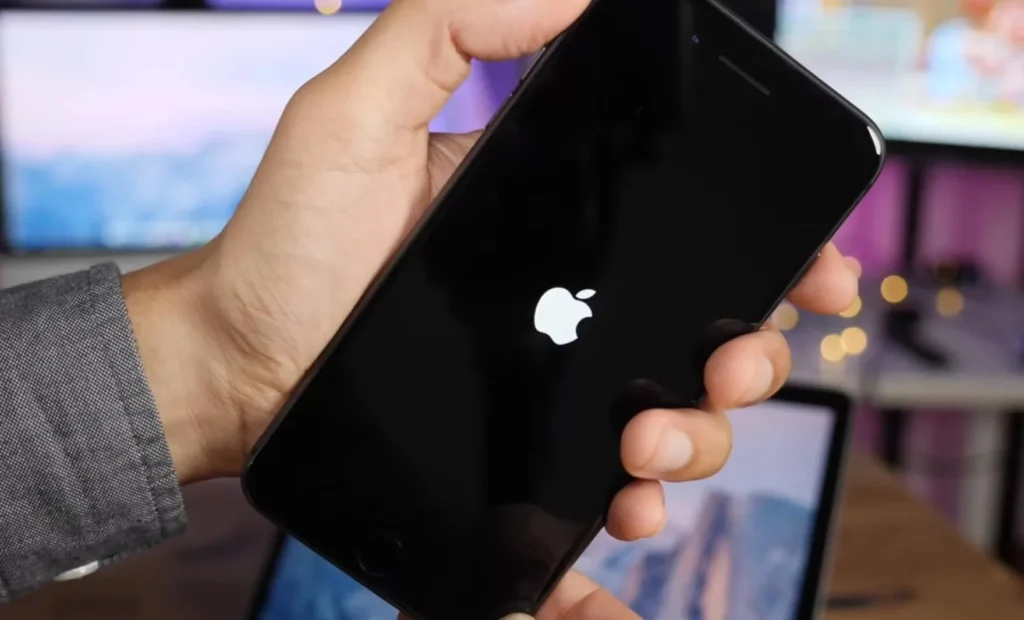
Сброс iPhone до заводских настроек позволяет удалить все данные и настройки с устройства, возвращая его в состояние, в котором он был при первом включении. Это полезно при продаже устройства, устранении сбоев или подготовке к новой настройке. Ниже описаны пошаговые инструкции, как выполнить сброс до заводских настроек — https://smartsphere.org.ua/.
Что нужно знать перед сбросом
- Создайте резервную копию: Сброс удалит все данные, включая фотографии, приложения, сообщения и настройки. Рекомендуется создать резервную копию через iCloud или iTunes, чтобы сохранить важные данные.
- Отключите функцию «Найти iPhone»: Эта функция включена по умолчанию и защищает устройство. Ее нужно отключить, чтобы сбросить телефон.
- Убедитесь в наличии пароля Apple ID: После сброса устройство может потребовать ввести данные учетной записи для повторной активации.
Способы сброса iPhone
Через настройки устройства
- Откройте настройки iPhone:
- Зайдите в Настройки > Основные > Передача или сброс iPhone.
- Выберите «Стереть контент и настройки»:
- Нажмите Стереть контент и настройки.
- Подтвердите действие, введя пароль или Face ID.
- Отключите «Найти iPhone»:
- Если функция включена, устройство запросит ввод Apple ID и пароля для отключения защиты.
- Подтвердите сброс:
- После подтверждения начнется процесс удаления данных, который займет несколько минут.
Через iCloud (удаленное стирание)
Этот способ полезен, если вы не имеете физического доступа к устройству.
- Перейдите на сайт iCloud:
- Зайдите на iCloud.com и войдите в свою учетную запись.
- Выберите устройство:
- Перейдите в раздел Найти iPhone, выберите свой iPhone из списка устройств.
- Сотрите устройство:
- Нажмите Стереть iPhone и подтвердите действие, введя данные Apple ID.
- Отключите устройство от учетной записи:
- После удаления данных выберите Удалить из учетной записи, чтобы устройство можно было использовать без блокировки активации.
Через компьютер (iTunes или Finder)
- Подключите iPhone к компьютеру:
- Подключите устройство к Mac или Windows с установленным iTunes (на Mac с macOS Catalina и новее используйте Finder).
- Включите режим восстановления (если требуется):
- Если iPhone не отображается, переведите его в режим восстановления:
- На iPhone 8 и новее: нажмите и удерживайте кнопку увеличения громкости, затем уменьшения громкости, а затем кнопку питания до появления экрана восстановления.
- На iPhone 7: удерживайте кнопки уменьшения громкости и питания одновременно.
- На iPhone 6s и старше: удерживайте кнопки «Домой» и питания.
- Если iPhone не отображается, переведите его в режим восстановления:
- Выберите «Восстановить iPhone»:
- В iTunes или Finder появится окно с опциями Обновить или Восстановить. Выберите Восстановить.
- Подтвердите действие, после чего будет загружена последняя версия iOS, а устройство сброшено.
Через сторонние программы
Некоторые программы, такие как Tenorshare ReiBoot или Dr.Fone, предлагают альтернативные способы сброса iPhone, включая обход ошибок, которые могут возникнуть в стандартных процедурах.
- Скачайте и установите программу:
- Загрузите надежное программное обеспечение для работы с iOS.
- Следуйте инструкциям программы:
- Подключите устройство, выберите опцию «Сброс до заводских настроек» и следуйте пошаговым инструкциям.
Возможные проблемы и их решения
- iPhone запрашивает пароль Apple ID после сброса:
- Это нормально, если функция «Найти iPhone» была включена. Введите данные учетной записи.
- Сброс не завершился успешно:
- Проверьте стабильность подключения к интернету или повторите попытку через iTunes.
- Режим восстановления не работает:
- Убедитесь, что используете правильные кнопки для ввода в режим. Если проблема сохраняется, попробуйте другой USB-кабель или порт.
Что делать после сброса
После сброса iPhone будет предложено настроить устройство как новое или восстановить данные из резервной копии:
- Настройте устройство:
- Следуйте инструкциям на экране, чтобы выбрать язык, подключиться к Wi-Fi и войти в Apple ID.
- Восстановите данные (если нужно):
- Выберите опцию восстановления из iCloud, iTunes или Finder, если была создана резервная копия.
Сброс iPhone до заводских настроек — это удобный способ вернуть устройство в первоначальное состояние, особенно если вы готовите его к продаже или устранению программных ошибок. Выполняйте сброс только после резервного копирования, чтобы избежать потери важных данных.