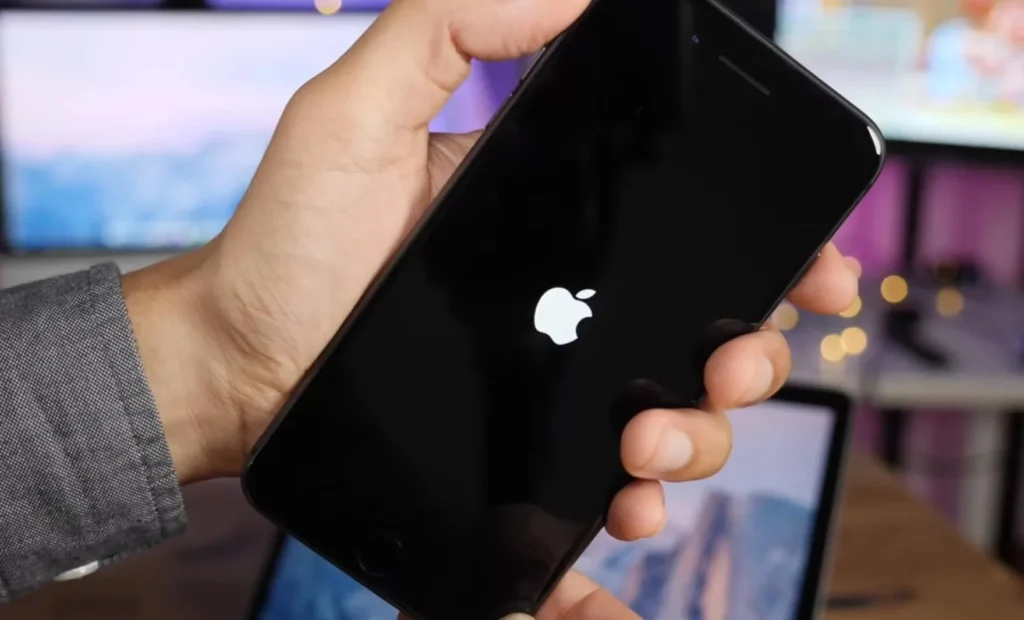
Сброс iPhone до заводских настроек позволяет удалить все данные и настройки с устройства, возвращая его в состояние, в котором он был при первом включении. Это полезно при продаже устройства, устранении сбоев или подготовке к новой настройке. Ниже описаны пошаговые инструкции, как выполнить сброс до заводских настроек — https://smartsphere.org.ua/.
Что нужно знать перед сбросом
- Создайте резервную копию: Сброс удалит все данные, включая фотографии, приложения, сообщения и настройки. Рекомендуется создать резервную копию через iCloud или iTunes, чтобы сохранить важные данные.
- Отключите функцию «Найти iPhone»: Эта функция включена по умолчанию и защищает устройство. Ее нужно отключить, чтобы сбросить телефон.
- Убедитесь в наличии пароля Apple ID: После сброса устройство может потребовать ввести данные учетной записи для повторной активации.
Способы сброса iPhone
Через настройки устройства
- Откройте настройки iPhone:
- Зайдите в Настройки > Основные > Передача или сброс iPhone.
- Выберите «Стереть контент и настройки»:
- Нажмите Стереть контент и настройки.
- Подтвердите действие, введя пароль или Face ID.
- Отключите «Найти iPhone»:
- Если функция включена, устройство запросит ввод Apple ID и пароля для отключения защиты.
- Подтвердите сброс:
- После подтверждения начнется процесс удаления данных, который займет несколько минут.
Через iCloud (удаленное стирание)
Этот способ полезен, если вы не имеете физического доступа к устройству.
- Перейдите на сайт iCloud:
- Зайдите на iCloud.com и войдите в свою учетную запись.
- Выберите устройство:
- Перейдите в раздел Найти iPhone, выберите свой iPhone из списка устройств.
- Сотрите устройство:
- Нажмите Стереть iPhone и подтвердите действие, введя данные Apple ID.
- Отключите устройство от учетной записи:
- После удаления данных выберите Удалить из учетной записи, чтобы устройство можно было использовать без блокировки активации.
Через компьютер (iTunes или Finder)
- Подключите iPhone к компьютеру:
- Подключите устройство к Mac или Windows с установленным iTunes (на Mac с macOS Catalina и новее используйте Finder).
- Включите режим восстановления (если требуется):
- Если iPhone не отображается, переведите его в режим восстановления:
- На iPhone 8 и новее: нажмите и удерживайте кнопку увеличения громкости, затем уменьшения громкости, а затем кнопку питания до появления экрана восстановления.
- На iPhone 7: удерживайте кнопки уменьшения громкости и питания одновременно.
- На iPhone 6s и старше: удерживайте кнопки «Домой» и питания.
- Если iPhone не отображается, переведите его в режим восстановления:
- Выберите «Восстановить iPhone»:
- В iTunes или Finder появится окно с опциями Обновить или Восстановить. Выберите Восстановить.
- Подтвердите действие, после чего будет загружена последняя версия iOS, а устройство сброшено.
Через сторонние программы
Некоторые программы, такие как Tenorshare ReiBoot или Dr.Fone, предлагают альтернативные способы сброса iPhone, включая обход ошибок, которые могут возникнуть в стандартных процедурах.
- Скачайте и установите программу:
- Загрузите надежное программное обеспечение для работы с iOS.
- Следуйте инструкциям программы:
- Подключите устройство, выберите опцию «Сброс до заводских настроек» и следуйте пошаговым инструкциям.
Возможные проблемы и их решения
- iPhone запрашивает пароль Apple ID после сброса:
- Это нормально, если функция «Найти iPhone» была включена. Введите данные учетной записи.
- Сброс не завершился успешно:
- Проверьте стабильность подключения к интернету или повторите попытку через iTunes.
- Режим восстановления не работает:
- Убедитесь, что используете правильные кнопки для ввода в режим. Если проблема сохраняется, попробуйте другой USB-кабель или порт.
Что делать после сброса
После сброса iPhone будет предложено настроить устройство как новое или восстановить данные из резервной копии:
- Настройте устройство:
- Следуйте инструкциям на экране, чтобы выбрать язык, подключиться к Wi-Fi и войти в Apple ID.
- Восстановите данные (если нужно):
- Выберите опцию восстановления из iCloud, iTunes или Finder, если была создана резервная копия.
Сброс iPhone до заводских настроек — это удобный способ вернуть устройство в первоначальное состояние, особенно если вы готовите его к продаже или устранению программных ошибок. Выполняйте сброс только после резервного копирования, чтобы избежать потери важных данных.
Сброс eSIM, Apple Pay и других цифровых сервисов
Начиная с последних версий iOS (iOS 17–18), iPhone всё чаще используется с eSIM вместо физической SIM-карты. При стандартном сбросе «Стереть контент и настройки» данные eSIM могут быть удалены вместе с устройством, если вы дополнительно выберете удаление тарифного плана. Если планируете продать iPhone или передать другому пользователю, рекомендуется заранее связаться с мобильным оператором и уточнить порядок повторной активации eSIM.
Также перед сбросом стоит вручную удалить банковские карты из Apple Pay (Настройки → Wallet и Apple Pay). Хотя данные карт стираются автоматически при полном удалении контента, ручное удаление снижает риск временной блокировки карты и ускоряет повторную настройку на новом устройстве. По данным отчётов платёжных систем за 2025 год, большинство проблем с повторной активацией цифровых кошельков возникает из‑за некорректного выхода из учётной записи перед продажей устройства.
Если на iPhone активированы сервисы двухфакторной аутентификации для банков, корпоративных аккаунтов или криптокошельков, заранее перенесите коды подтверждения на другое устройство. Это особенно важно для приложений-аутентификаторов, не синхронизирующихся автоматически через iCloud.
Безопасность данных и современные стандарты удаления
Современные iPhone используют аппаратное шифрование данных с привязкой к уникальному ключу устройства (Secure Enclave). При выполнении полного сброса система удаляет ключи шифрования, делая восстановление информации практически невозможным даже с использованием специализированного оборудования. Это означает, что для большинства пользователей стандартной процедуры «Стереть контент и настройки» достаточно для безопасной передачи устройства другому владельцу.
Исследования в области мобильной безопасности, опубликованные в 2024–2025 годах профильными лабораториями кибербезопасности, подтверждают, что при корректном выполнении официального сброса вероятность восстановления пользовательских данных на устройствах с актуальными версиями iOS близка к нулю. При этом использование неофициальных способов очистки памяти не повышает уровень безопасности и может привести к сбоям активации.
Для дополнительной защиты перед сбросом рекомендуется выйти из Apple ID (Настройки → [ваше имя] → Выйти), отключить iMessage и FaceTime, а также деавторизовать устройство в списке доверенных на сайте appleid.apple.com. Это минимизирует риск блокировки активации и упрощает дальнейшее использование iPhone новым владельцем.
Оновлено 15.04.2026